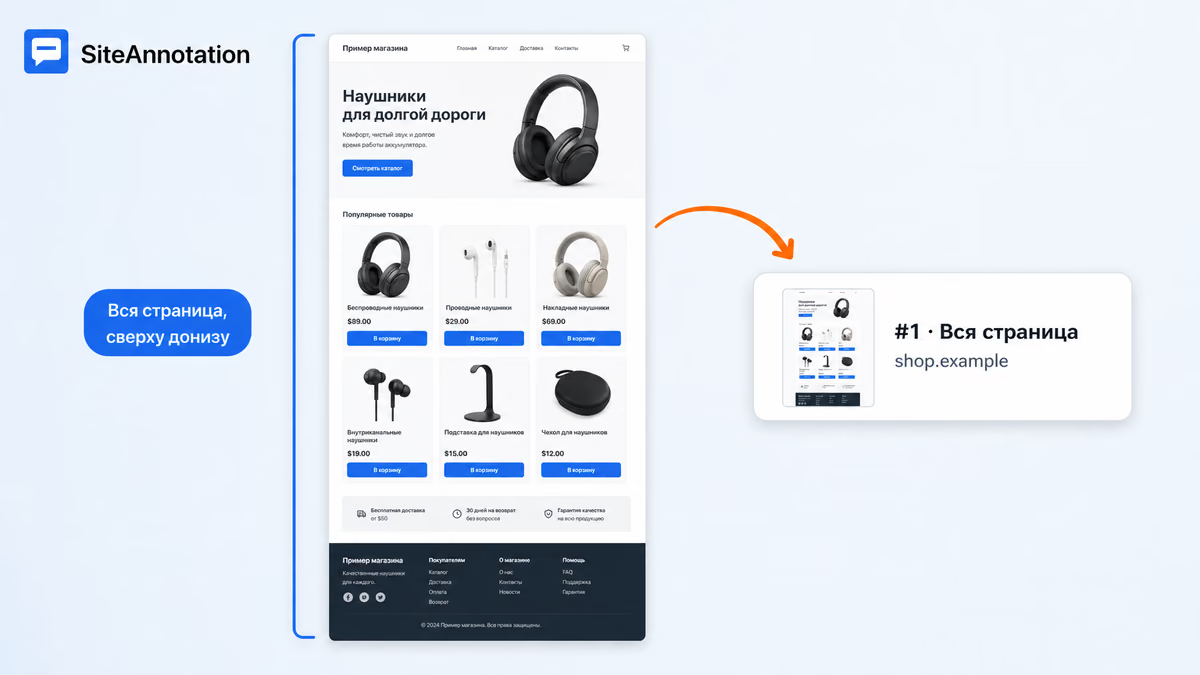
Как сделать скриншот всей страницы
- Откройте страницу в Chrome и нажмите значок SiteAnnotation на панели инструментов. Откроется боковая панель, и расширение получит доступ к этой вкладке.
- В блоке Сохранить с этой страницы нажмите Вся страница.
- Подождите, пока страница прокручивается. Chrome разрешает расширению около двух снимков в секунду, поэтому длинная страница снимается несколько секунд. В это время не прокручивайте страницу и не меняйте размер окна.
- Страница вернется туда, где была, а в панели появится новый пункт с картинкой. Добавьте комментарий и нажмите Добавить в отчет.
У «Вся страница» нет горячей клавиши по умолчанию. Ее можно назначить в chrome://extensions/shortcuts, там же, где остальные клавиши.
Что попадает в скриншот
| Поле | Что сохраняется |
|---|---|
| Картинка | Страница сверху донизу в разрешении экрана, поэтому текст остается четким на Retina и 4K |
| Страница | Адрес и заголовок страницы |
| Время | Когда сделан снимок |
| Окружение | Размер окна и версия Chrome |
| Комментарий | Ваша заметка, она идет под картинкой во всех форматах выгрузки |
Липкие и фиксированные элементы рисуются один раз: шапка, которая едет за прокруткой, остается наверху, кнопка чата или плашка про cookie остаются там, где были на первом экране, и не повторяются по всей картинке.
Вся страница или один элемент
Если нужен один длинный блок, а не вся страница (длинная таблица, блок с ценами, ветка комментариев), выберите «Блок». Щелкните по элементу, и вы получите скриншот только этого элемента, склеенный так же, если он выше экрана, вместе с его HTML и CSS-правилами.
Чтобы снять только то, что видно на экране, выберите «Область» и обведите нужную часть.
Разметка и выгрузка
Картинка всей страницы открывается в редакторе, как любой другой скриншот. Пронумеруйте на ней проблемы, поставьте стрелки и рамки и размойте личные данные перед отправкой: см. разметку скриншотов.
Затем выгрузите отчет в PDF, Word, HTML или Markdown. В PDF и Word длинная картинка идет на бумагу во всю ширину, разрезанная на полосы высотой в страницу; в HTML и Markdown она остается одной картинкой. Как устроена выгрузка.
Скриншот всей страницы в готовом отчете: шаблон и пример отчета об аудите сайта.
Ограничения
- Очень длинные страницы обрезаются. Высота одной картинки не больше 16 384 пикселей, на экране Retina это около 8 000 пикселей страницы. Пункт тогда показывает, какую часть страницы содержит картинка.
- Страницы, которые подгружают содержимое при прокрутке, снимаются такой длины, какой они были в момент нажатия.
- Содержимое iframe снимается так, как оно выглядит на странице, но сам фрейм не прокручивается: прокручивается только основная страница.
- Chrome не пускает расширения на страницы
chrome://, в Chrome Web Store, во встроенный просмотрщик PDF и на страницы ошибок. Какие страницы недоступны.